
3秒で確認したい結論
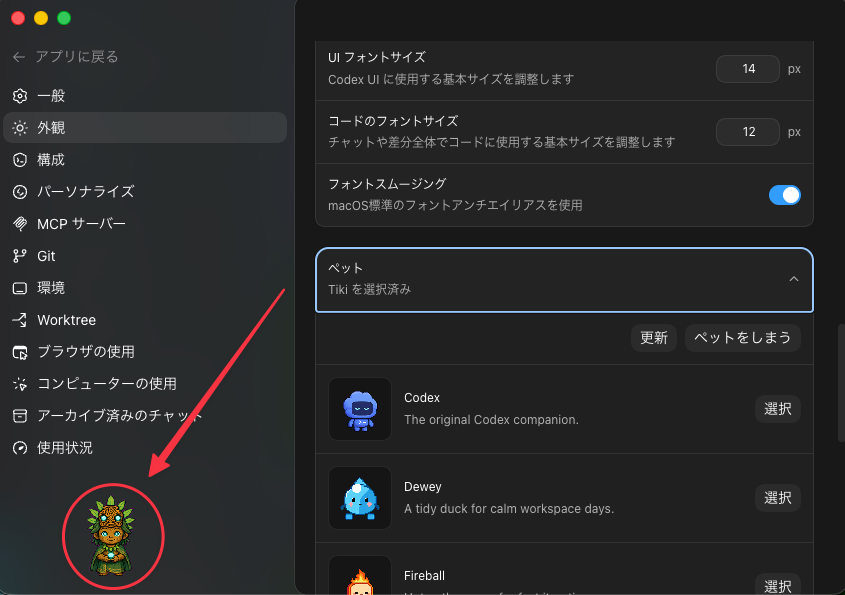
結論から言うと、CodexアプリのPETは、画像1枚からデスクトップ常駐の小さな相棒を作れる機能でした。触ってみると設定そのものは重くなくて、分かれ目は「hatch-pet スキルを入れているか」と「設定画面のペット欄まで見に行くか」だと思います。
流れは4つです。`/skill-installer hatch-pet` でスキルを追加して、新しいセッションで `#hatch-pet` と画像1枚を送る。そのあと Codex アプリの設定から外観タブを開き、カスタムペットを選んで「ペットを起こす」を押せば、デスクトップに立ち上がります。
今回はコールテンの「Tiki」と「Teto」の2人で試してみました。実際にデスクトップに召喚しているのは Tiki のほうで、画面のキャプチャにもそのまま登場します。やってみたら、AIをただの道具として置くより、横にいるパートナーとして感じやすくなるのが面白かったですし、急ぎでも試しやすい機能だと思います。
| 手順 | 操作場所 | つまずきやすい点 |
|---|---|---|
| 1. スキルをインストール | Codex CLI | Codex 再起動が必要 |
| 2. #hatch-pet と画像1枚を送信 | 新規Codexセッション | 画像は1枚だけ添付 |
| 3. 設定で選択 | 外観タブ → ペット → カスタムペット | 会話画面ではなく設定で選ぶ |
| 4. ペットを起こす | ペット欄の一番上のボタン | 選択しただけでは出ない |
 Tiki
Tiki Codex PET(hatch-pet)とは何か
PET は、Codex アプリ上で作ったキャラクターをデスクトップに常駐させる機能です。生成の入口が `#hatch-pet` と画像1枚で、細かいモデリングや設定から始めなくて良い設計になっています。生成後は設定の外観タブから選択し、「ペットを起こす」を押すことでデスクトップ上に表示されます。
この記事では、手元のMac環境で再現できた流れだけに絞って書きます。正式仕様の全体像はまだ確認できていない部分があるため、仕様変更が入っても読み手が混乱しにくいよう、確認済みの手順のみ記載します。
 テト
テト ステップ1: hatch-pet スキルをインストール
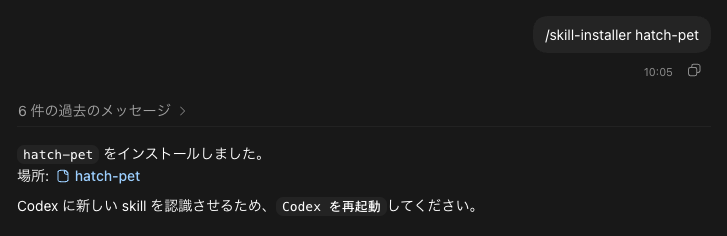
最初にやることはシンプルで、Codex CLI から `hatch-pet` スキルを入れます。コマンドは /skill-installer hatch-pet です。ここを飛ばすと、次の `#hatch-pet` の流れに入れないので、最初の分かれ目はここです。
スキルインストーラー経由なので、手作業で設定ファイルを触る感じではありません。急いでいるときほど、この種の導線は楽ですし、追加の仕方が揃っていると後で見返したときにも迷いにくいです。
もし「何も起きていないように見える」と感じたら、まずスキルが追加された前提で新しいセッションを切り直すのが良いです。同じ画面のまま様子を見るより、次の工程へ進んだほうが確認しやすいと思います。
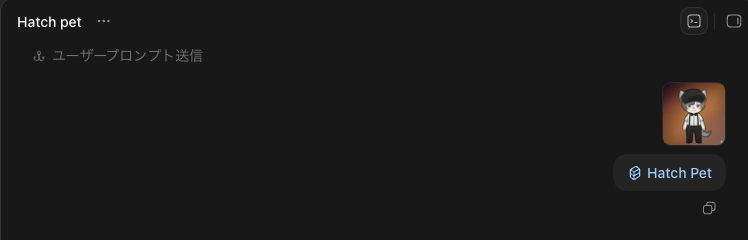
ステップ2: #hatch-pet タグと画像1枚で生成
次に、新しい Codex セッションを起動します。ここで既存セッションの続きではなく、新しいセッションにしたほうが頭が整理しやすいと思います。やることは、プロンプトに #hatch-pet を入れて、画像を1枚添付して送るだけです。
画像は Tiki、Teto、自分のキャラクター、好きなイラストなどで試せます。今回はこちらのテト画像を使いました。背景が整理された絵のほうが、意図した見た目に寄りやすい印象でしたが、ここは今後もっと試す余地がありそうです。
送信すると生成が始まります。数秒から数十秒くらいで待つ場面があり、読み込みが走っているのが見えます。つまずきやすいのは、生成が終わったあとに「どこに保存されたのか」がすぐ見えにくい点ですが、答えは設定画面側にあります。
ここで大事なのは、うまく作ろうとしすぎないことかもしれません。まず1枚で立ち上げてみて、雰囲気が近いかどうかを確認する。そのあと画像を差し替えて再生成したほうが、試行回数を増やしやすいですし、かえって早いです。
ステップ3: Codexアプリの設定で選択
じゃあ、次にどこを見るか。生成が終わったら Codex アプリの設定を開いて、外観 タブに進みます。一番下に ペット セクションがあり、その中の カスタムペット に、さっき作ったペットが追加されていました。
この段階で「生成したのに見当たらない」と感じる人は出そうです。チャット欄に出てくるというより、設定の管理対象として増える流れなので、生成直後に設定まで見に行ったほうが良いです。ここを知っているかどうかで、体感のスムーズさがかなり変わります。
ぼく自身も最初は、会話の流れの中に出てくるのかと思って少し探しました。けれど、管理場所を一度覚えてしまえば難しくありません。むしろ、複数作って切り替える前提なら、この置き場所のほうが整理しやすいはずです。
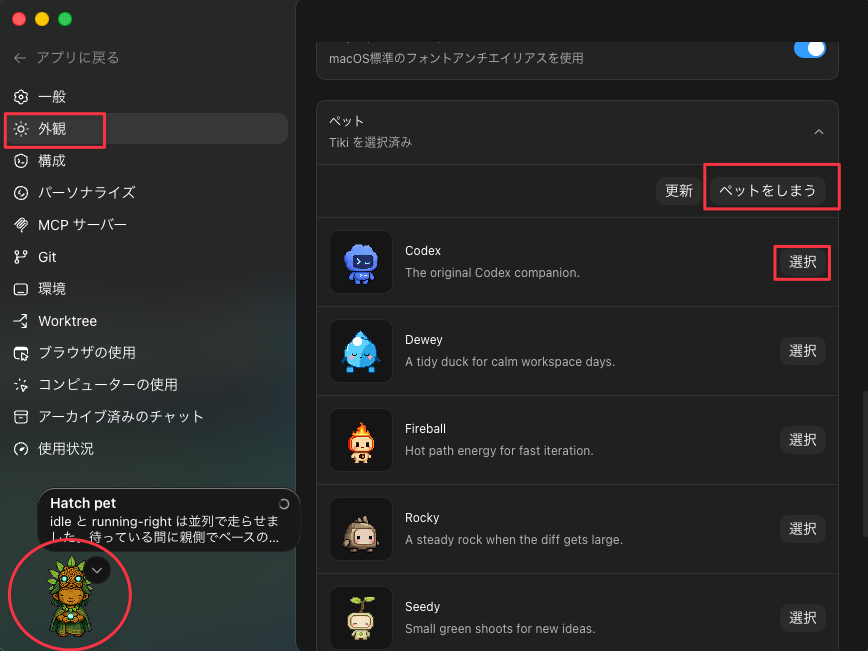
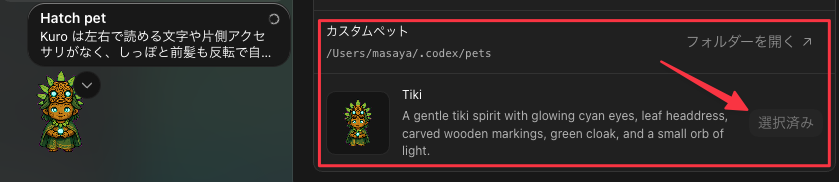
ステップ4: 「ペットを起こす」でデスクトップに召喚
最後は、ペット欄の一番上にある 「ペットを起こす」 を押します。するとデスクトップ上でペットが立ち上がって、実際に動き始めます。ここで初めて、「あ、ただの設定追加じゃなくて本当に常駐するんだ」と実感できました。
操作としてはこれで完了です。手順だけ見れば短いんですが、触ってみた印象としては、生成よりも「設定画面で選ぶ」部分のほうが見落としやすいです。なので誰かに共有するときは、生成完了後に外観タブへ行くことまでセットで伝えたほうが親切だと思います。
Tiki やってみて感じたこと(コールテンの実体験)
実際に触ってみて迷ったのは、生成後にどこに保存されるのかがすぐ分からない点でした。チャット欄に出てくるのかと思って少し探しましたが、答えは設定の外観タブ側にあります。そこを知っておくと、生成完了後の流れがスムーズになります。
設定で選んで「ペットを起こす」を押したとき、AIの存在がデスクトップ上で見える形になる変化は、使い始めてみないと実感しにくいところです。チャット画面の中だけにいた相手が、作業中の視界に入るようになる。話しかけるきっかけが増えるかどうかは、しばらく使いながら見ていきたいと思います。
テト あわせてこちらもどうぞ
Codex や AI 活用を、自社の仕事の流れにどう馴染ませるかで迷う方は多いです。コールテンでは、こういう小さな新機能も「実務でどう使うか」の目線で一緒に整理しています。PET のような入口から始めて、第二の自分やAIチームづくりまで広げていくのも十分ありです。
AI活用について公式LINEから無料相談OKですし、コールテンがどうやって AI社員チームと一緒に経営しているか も公開しています。気になる方は、まず気軽に相談してください。
「導入してみたいけれど、どこが自社の使いどころなのか分からない」という段階でも大丈夫です。新機能を触るだけで終わらせず、実務の流れにどう接続するかまで一緒に見るほうが、あとで活きると思います。
この記事は 2026-05-02 時点で手元のMac環境で確認した内容をもとに書いています。Codex アプリのアップデートで仕様が変わる可能性があるため、随時見直していきます。
AI活用について公式LINEから無料相談OK
相談する関連記事