
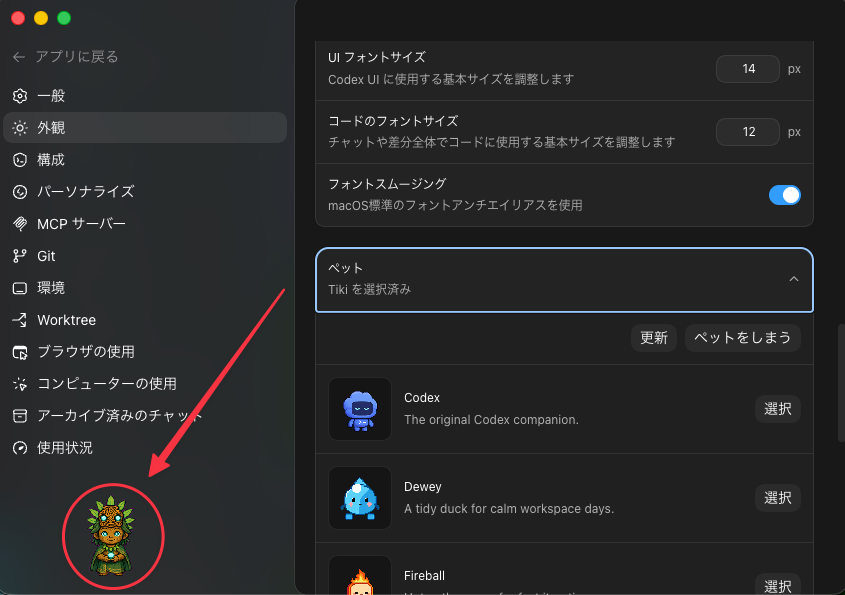
※Codexアプリ時代の画面です。現在のChatGPTデスクトップアプリでは表示が異なります。
3秒で確認したい結論
結論から言うと、CodexのPetsは、言葉の説明から作業画面の横にいる小さな相棒を作れる機能でした。今のChatGPTデスクトップアプリでは、ペット作りに使う hatch-pet スキルもアプリが自動で入れてくれるので、準備はかなり軽くなっています。分かれ目は「作ったあとに設定で選ぶこと」と「選んだあとに表示の操作をすること」だと思います。
流れは4つです。設定の[Pets](ペット)から[Create pet](ペットを作成)を押す。自動で開いたチャットで、欲しいペットを言葉で説明して送る。生成が終わったら[Pets]で[Refresh](更新)を押してから選ぶ。最後に /pet を入力するか、コマンドメニューの[Show pet]で表示します。
ボタン名は、公式ドキュメントの英語表記を基本にして、日本語の意味を添えています。日本語表示の画面ではラベルが違って見えることがあるので、近い名前の項目を探してみてください。
今回はコールテンの「Tiki」と「Teto」の2人で試してみました。実際にデスクトップに召喚しているのは Tiki のほうで、画面のキャプチャにもそのまま登場します。やってみたら、AIをただの道具として置くより、横にいるパートナーとして感じやすくなるのが面白かったですし、急ぎでも試しやすい機能だと思います。
| 手順 | 操作場所 | つまずきやすい点 |
|---|---|---|
| 1. ペット作成を始める | 設定 →[Pets]→[Create pet] | hatch-pet は自動で入る(手動インストールは不要) |
| 2. 欲しいペットを言葉で説明して送る | 自動で開く新しいチャット | 参考画像は任意(複数可・なしでも可) |
| 3. 一覧を更新して選ぶ | 設定 →[Pets] | 生成後は[Refresh]してから選ぶ |
| 4. ペットを表示する | /pet またはコマンドメニューの[Show pet] | 選んだだけでは出ない |
 Tiki
Tiki Codex PET(Pets/hatch-pet)とは何か
Pets は、Codex で作ったキャラクターを作業画面の横に常駐させる機能です。公式の機能名は「Pets」で、ペットの生成には hatch-pet というスキルが使われます。細かいモデリングや設定から始めなくても、欲しい見た目を言葉で伝えれば作れる設計になっています。
仕様の正本は、OpenAIの公式ドキュメント Pets(learn.chatgpt.com) です。この記事では、2026-10-07時点でこのドキュメントに書かれている手順と、コールテンが旧Codexアプリ時代に手元のMacで試した体験を分けて書いています。アップデートで変わる部分もあるので、迷ったら公式ドキュメントを見てください。
 テト
テト ステップ1: 設定の[Pets]から[Create pet]を押す
最初にやることは、ChatGPTデスクトップアプリの設定を開いて、[Pets](ペット)の中にある[Create pet](ペットを作成)を押すことです。押すと、アプリがペット作りに使う hatch-pet スキルを自動でインストールして再読み込みし、新しいチャットを開いてくれます。
以前のように、スキルを自分でインストールする手順は要りません。スキルを手で呼び出したいときの記号は、公式ドキュメントでは $ で、$hatch-pet や $skill-installer のように書きます。
旧Codexアプリ時代の手順(参考):2026年5月に試したときは、/skill-installer hatch-pet でスキルを追加し、Codexを再起動してから次に進む流れでした。いまの公式表記ではないので、これから始める方は[Create pet]からで大丈夫です。
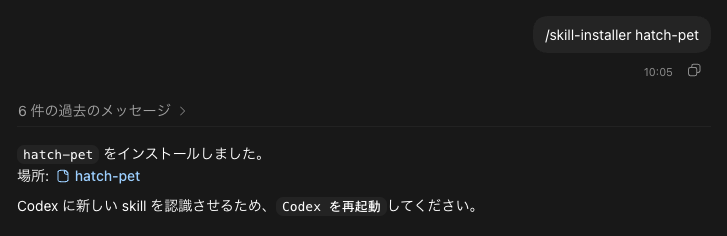
※Codexアプリ時代の画面です。現在のChatGPTデスクトップアプリでは表示が異なります。
ステップ2: 欲しいペットを言葉で説明して送る
[Create pet]で開いたチャットに、欲しいペットを言葉で説明して送ります。「緑のセーターを着た、まるいキャラクター」のように、見た目や雰囲気を書けば大丈夫です。公式ドキュメントで案内されているのは言葉で説明する流れで、参考画像を添えるかどうかは任意です。
画像は Tiki、Teto、自分のキャラクター、好きなイラストなどで試せます。当時はこちらのテト画像を使いました。背景が整理された絵のほうが、意図した見た目に寄りやすい印象でしたが、ここは今後もっと試す余地がありそうです。
送信すると生成が始まります。中ではキャラクターの動きの素材(スプライト)を作り、検証し、ペットとしてまとめる、という複数の工程が走るので、かかる時間は環境によって変わります。少し待つ前提で、ほかの作業をしながら見守るくらいがちょうどいいと思います。
ここで大事なのは、うまく作ろうとしすぎないことかもしれません。まず一度作ってみて、雰囲気が近いかどうかを確認する。そのあと説明や画像を変えて作り直したほうが、試行回数を増やしやすいですし、かえって早いです。
旧Codexアプリ時代の手順(参考):当時は新しいセッションで #hatch-pet と画像1枚を送る流れでした。いまの公式表記では、スキルを手で呼ぶ場合は $hatch-pet です。
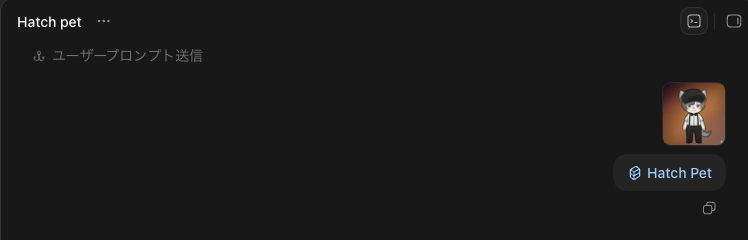
※Codexアプリ時代の画面です。現在のChatGPTデスクトップアプリでは表示が異なります。
ステップ3: 設定の[Pets]で更新して選ぶ
じゃあ、次にどこを見るか。生成が終わったら、設定の[Pets](ペット)を開きます。プロフィールメニューの[Pets]からも開けます。作ったペットがすぐ一覧に出てこないときは、[Refresh](更新)を押してから選びます。
この段階で「生成したのに見当たらない」と感じる人は出そうです。チャット欄に出てくるというより、設定の管理対象として増える流れなので、生成直後に[Pets]まで見に行ったほうが良いです。ここを知っているかどうかで、体感のスムーズさがかなり変わります。
ぼく自身も最初は、会話の流れの中に出てくるのかと思って少し探しました。けれど、管理場所を一度覚えてしまえば難しくありません。むしろ、複数作って切り替える前提なら、この置き場所のほうが整理しやすいはずです。なお、作ったペットはPCの中に保存されるので、Web版のChatGPTとは自動では同期されません。
当時の旧Codexアプリでは、設定の「外観」タブの一番下にある「ペット」欄の「カスタムペット」に追加されていました。下の2枚はそのときの画面です。
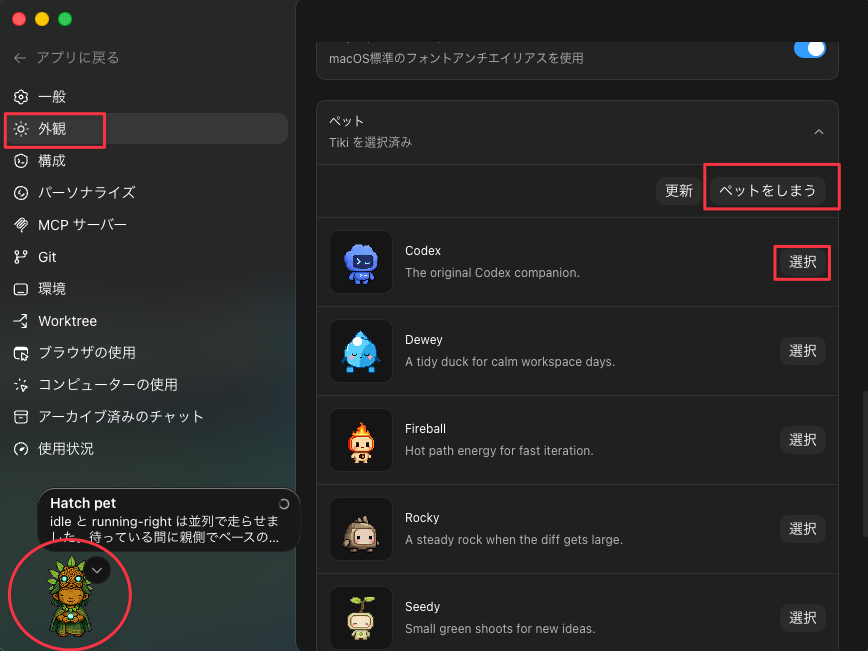
※Codexアプリ時代の画面です。現在のChatGPTデスクトップアプリでは表示が異なります。
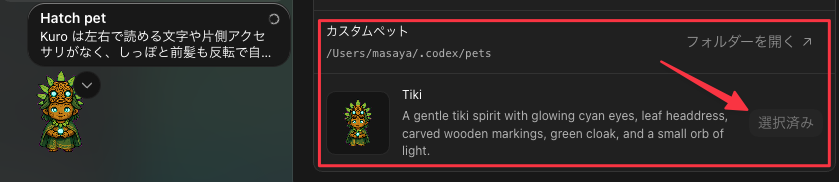
※Codexアプリ時代の画面です。現在のChatGPTデスクトップアプリでは表示が異なります。
ステップ4: /pet か[Show pet]でデスクトップに表示
最後に、ペットを表示します。設定で選んだだけでは出てこないので、ここは忘れずに。チャットで /pet と入力するか、コマンドメニューの [Show pet](ペットを表示)を選びます。ショートカットは macOS なら Option + Space、Windows なら Windows + Alt + P です。しまいたいときは、ペットを右クリックして[Hide](隠す)を選びます。
表示すると、ペットが画面のすみっこで動き始めます。ぼくが初めて試したときも、ここで「あ、ただの設定追加じゃなくて本当に常駐するんだ」と実感できました(当時の旧Codexアプリでは、ペット欄の一番上の「ペットを起こす」ボタンで表示していました)。
操作としてはこれで完了です。手順だけ見れば短いんですが、触ってみた印象としては、生成よりも「設定で選ぶ」「表示する」の部分のほうが見落としやすいです。なので誰かに共有するときは、生成のあとに[Pets]で選んで /pet で出すところまで、セットで伝えたほうが親切だと思います。
Tiki やってみて感じたこと(コールテンの実体験)
実際に触ってみて迷ったのは、生成後にどこに保存されるのかがすぐ分からない点でした。チャット欄に出てくるのかと思って少し探しましたが、答えは設定側にあります。そこを知っておくと、生成完了後の流れがスムーズになります。
ペットを表示したとき、AIの存在がデスクトップ上で見える形になる変化は、使い始めてみないと実感しにくいところです。チャット画面の中だけにいた相手が、作業中の視界に入るようになる。話しかけるきっかけが増えるかどうかは、しばらく使いながら見ていきたいと思います。
2026年9月のアップデート:ペットから話しかけられるように
この「話しかけるきっかけ」は、2026年9月のアップデートで少し形になりました。ペットの下に出る操作パネルから、文字や音声でそのまま依頼できるようになっています。各スレッドの状態(Running=実行中/Needs input=入力待ち/Ready=完了/Blocked=停止中)も、ベルのアイコンから追えます。
見た目のかわいさだけでなく、横にいるパートナーに声をかけて、進み具合をのぞく。そんな距離感に近づいてきた気がします。
テト あわせてこちらもどうぞ
Codex や AI 活用を、自社の仕事の流れにどう馴染ませるかで迷う方は多いです。コールテンでは、こういう小さな新機能も「実務でどう使うか」の目線で一緒に整理しています。Pets のような入口から始めて、第二の自分やAIチームづくりまで広げていくのも十分ありです。
AI活用について公式LINEから無料相談OKですし、コールテンがどうやって AI社員チームと一緒に経営しているか も公開しています。気になる方は、まず気軽に相談してください。
「導入してみたいけれど、どこが自社の使いどころなのか分からない」という段階でも大丈夫です。新機能を触るだけで終わらせず、実務の流れにどう接続するかまで一緒に見るほうが、あとで活きると思います。
この記事は 2026-05-02 に旧Codexアプリ(手元のMac環境)で試した体験をもとに書き、2026-10-07 に公式ドキュメントの内容に合わせて手順を更新しました。ChatGPTデスクトップアプリのアップデートで仕様が変わる可能性があるため、随時見直していきます。
AI活用について公式LINEから無料相談OK
相談する関連記事